
Khi bạn muốn chọn nhanh một đối tượng trong bức ảnh mà vẫn đảm bảo sự chính xác, công cụ Quick Selection Tool là sự lựa chọn hoàn hảo. Trong bài viết này, BH Asia sẽ giúp bạn hiểu rõ công cụ Quick Selection Tool là gì, đồng thời hướng dẫn cách sử dụng một cách hiệu quả và nhanh chóng.
1. Quick Selection Tool trong Photoshop là gì?
Selection Tool là nhóm công cụ trong Photoshop giúp bạn khoanh vùng một phần hình ảnh để chỉnh sửa, di chuyển, xóa hoặc sao chép. Đây là công cụ nền tảng quan trọng trong quá trình xử lý ảnh, giới hạn tác động chỉ trong vùng đã chọn.
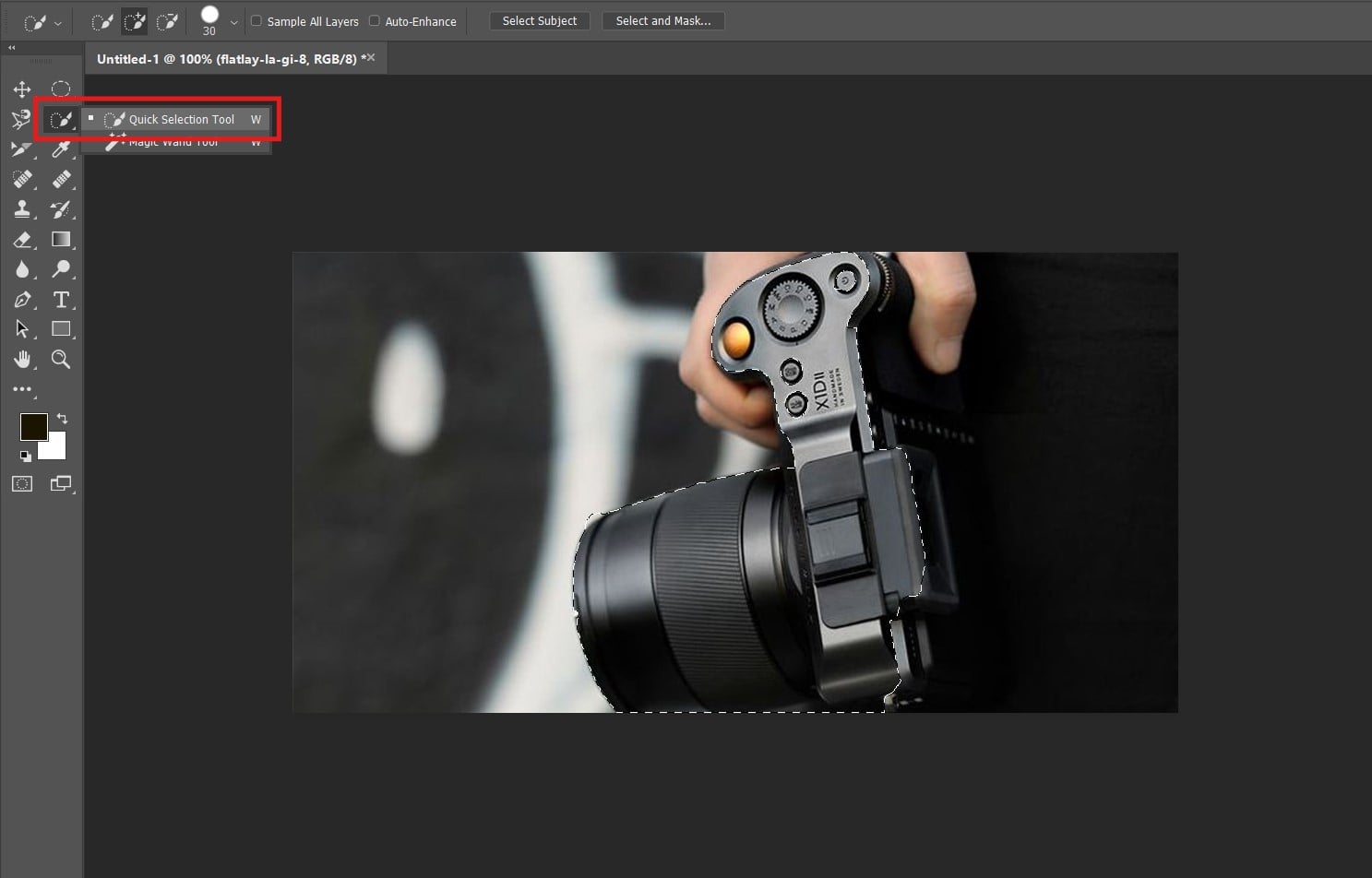 Công cụ Quick Selection Tool là gì?
Vậy công cụ Quick Selection Tool là gì ? Quick Selection Tool là một công cụ trong Selection Tool, công cụ cho phép bạn tạo vùng chọn nhanh bằng cách rê chuột lên khu vực mong muốn. Photoshop sẽ tự động mở rộng vùng chọn dựa trên màu sắc và kết cấu tương đồng, giúp thao tác nhanh và chính xác hơn.
>>> Cùng tìm hiểu: Thẻ nhớ CFexpress Type A - Tốc độ lưu trữ mượt mà, phù hợp quay chụp chuyên nghiệp
2. Điểm khác nhau giữa Quick Selection Tools và các công cụ khác
Trong nhóm Selection Tool, mỗi công cụ đều có cách hoạt động riêng, phù hợp với từng tình huống chỉnh sửa.
Điểm khác nhau giữa công cụ Quick Selection Tool và các công cụ khác
Dưới đây là bảng so sánh chi tiết giữa Quick Selection Tool và các công cụ cùng nhóm Selection Tool:
Quick Selection Tool là lựa chọn tối ưu khi bạn cần tạo vùng chọn nhanh với biên rõ ràng. Các công cụ khác sẽ phù hợp hơn khi bạn cần độ chính xác cao hoặc vùng chọn có hình dạng phức tạp.
>>> Tham khảo thêm: Balo Manfrotto – Sự kết hợp hoàn hảo giữa phong cách cổ điển và tính năng hiện đại
3. Cách thao tác Quick Selection Tool
Sau khi hiểu rõ được công cụ Quick Selection Tool là gì ? Thì cũng ta sẽ cùng tìm hiểu cách sử dụng công cụ này một cách nhanh chóng và tiện lợi nhất để tiết kiệm thời gian mà vẫn đạt hiệu quả làm việc.
>>> Xem thêm: Top 13 phần mềm chỉnh sửa ảnh trên máy tính
3.1 Chọn công cụ Quick Selection Tool
Trên thanh công cụ (Toolbox), chọn biểu tượng hình cọ được bao quanh bởi hình elip nét đứt đó là Quick Selection Tool. Hoặc, bạn có thể nhấn phím tắt W để truy cập nhanh công cụ này.
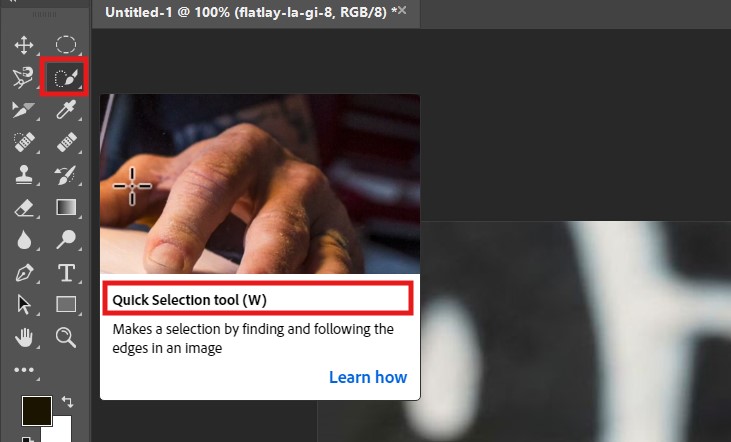
Chọn công cụ Quick Selection Tool
3.2 Tạo vùng chọn với Quick Selection Tool
Click và kéo chuột qua vùng bạn muốn chọn. Công cụ này sẽ tự động dò biên và mở rộng vùng chọn dựa theo độ tương phản và màu sắc. Bạn có thể thả chuột để xem vùng chọn hiện tại và tiếp tục mở rộng nếu cần.
3.3 Thêm vùng chọn
Nhấn giữ Shift rồi kéo thêm vào các vùng chưa được chọn. Photoshop sẽ hiểu bạn đang muốn mở rộng vùng chọn hiện có.